
Los 5 mejores reproductores WebM para una reproducción de vídeo fluida en Windows/Mac.

Un archivo WebM puede estar en perfectas condiciones y aun así negarse a reproducirse al abrirlo. Esto es especialmente común en Mac, donde QuickTime Player no admite WebM de forma nativa. También puede encontrarse con problemas de audio, subtítulos o reproducción entrecortada sin una reproducción adecuada. Reproductores de vídeo WebMSi solo quieres ver el archivo, convertirlo primero puede parecer un paso adicional innecesario. Un buen reproductor WebM debería abrir el archivo directamente y gestionar el vídeo y el audio sin mucha configuración.
Lista de guías
¿Por qué no puedo reproducir archivos WebM? Los mejores reproductores WebM para Windows y Mac Cómo reproducir archivos WebM en Windows y Mac¿Por qué no puedo reproducir archivos WebM?
Estas son algunas de las razones comunes que explican los problemas de reproducción de WebM.
Tu reproductor predeterminado no es compatible con WebM.
Windows Media Player y QuickTime no son compatibles de forma nativa con WebM. El archivo WebM no está dañado, pero el reproductor multimedia predeterminado no puede leerlo.
El códec no es compatible.
WebM es un contenedor, no un códec. Los reproductores de vídeo antiguos no pueden decodificar VP9, y los archivos codificados en AV1 fallan en cualquier dispositivo que no tenga un decodificador AV1.
El archivo WebM está dañado.
Las descargas interrumpidas o una edición deficiente pueden dañar el archivo WebM. Esto se manifiesta como una pantalla negra o un bloqueo, y ocurre de la misma manera en todos los reproductores que pruebes.
El archivo tiene una pista de audio inusual.
El vídeo se reproduce, pero no hay sonido. Los vídeos WebM pueden contener audio Opus o Vorbis. Sin embargo, no todos los reproductores tienen ambos instalados.
Los mejores reproductores WebM para Windows y Mac
El mejor reproductor WebM depende de tus necesidades más allá de la reproducción básica. VLC es una excelente opción gratuita, mientras que IINA es ideal para usuarios de Mac que buscan una interfaz más limpia. Si también ves discos Blu-ray, DVD u otros formatos de vídeo, AnyRec Blu-ray Player es una opción más versátil. Consulta la tabla a continuación para una comparación rápida.
| Reproductor WebM | Soporte WebM | 4K | subtítulos | Pistas de audio | Otros formatos |
| AnyRec Blu-ray Player | VP8/VP9/AV1, sin configuración | sí | Externo | Dolby TrueHD, DTS-HD | MP4, MKV, MOV, AVI, Blu-ray, DVD, ISO |
| VLC | VP8/VP9/AV1, sin configuración | sí | Incorporado | Multipista | Casi todo |
| IINA | Nativo | sí | Incorporado | Multipista | Amplia gama de formatos |
| PotPlayer | Nativo | Sí, acelerado por hardware. | Incorporado | Multipista | Extenso |
| Reproductor multimedia | Nativo | sí | Incorporado | Multipista | AVI, FLV, MKV, WMV, MOV, MP4 |
Mejor reproductor WebM en general: Reproductor Blu-ray AnyRec
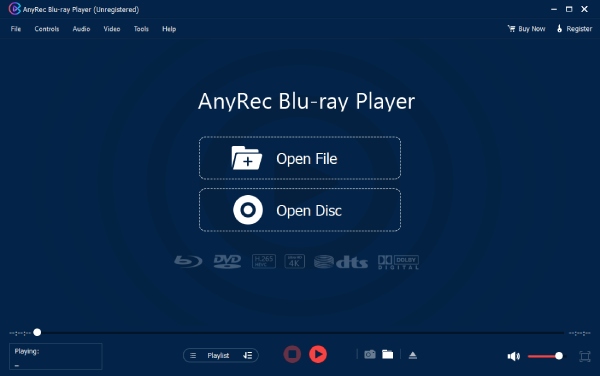
AnyRec Blu-ray Player Es una buena opción si ves vídeos en formato WebM. Es compatible con WebM, MP4, MKV, MOV, AVI, discos Blu-ray, DVD y archivos ISO. Este reproductor WebM reproduce vídeos VP8, VP9 y AV1 sin necesidad de instalar paquetes de códecs adicionales. También puedes cambiar de pista de audio, cargar subtítulos externos y disfrutar del audio Dolby TrueHD o DTS-HD.
Ideal para: Cualquier persona que desee un reproductor para archivos WebM, discos y otros archivos multimedia comunes.
Descarga segura
Descarga segura
Mejor reproductor WebM gratuito: VLC Media Player
Reproductor de multimedia VLC Sigue siendo una de las formas gratuitas más sencillas de abrir archivos WebM en múltiples plataformas. Es compatible con VP8, VP9 y AV1, por lo que normalmente no es necesario instalar códecs adicionales para la reproducción de WebM. VLC también admite vídeo 4K, subtítulos, varias pistas de audio y listas de reproducción. Puedes añadir varios archivos WebM y reproducirlos en secuencia. La interfaz de VLC no es tan pulida como la de algunos reproductores más recientes, pero es fiable y compatible con una gran variedad de formatos.
Ideal para: La mayoría de los usuarios que desean un reproductor WebM gratuito.

Mejor reproductor WebM para Mac: IINA
IINA está diseñado específicamente para macOS y utiliza mpv como motor de reproducción. Es compatible con WebM y muchos otros formatos de vídeo, incluyendo contenido de alta resolución. Su interfaz resulta más intuitiva en Mac que la de muchos reproductores multiplataforma. Este reproductor WebM para Mac también ofrece controles de subtítulos, selección de pistas de audio, atajos de teclado y compatibilidad con listas de reproducción. IINA es gratuito y funciona perfectamente para la reproducción diaria. Es una mejor opción que VLC si prefieres una interfaz moderna al estilo Mac y no necesitas reproducir Blu-ray.
Mejor para: Usuarios de Mac que desean un reproductor WebM limpio y con una sensación nativa.

El mejor reproductor WebM para vídeos 4K: PotPlayer
PotPlayer es un reproductor para Windows con muchas funciones que admite WebM y vídeo de alta resolución, incluyendo reproducción en 4K. Ofrece compatibilidad con una amplia gama de códecs, controles de subtítulos, selección de pistas de audio, ajustes de reproducción y numerosas opciones de personalización. Esto hace que PotPlayer sea útil cuando se desea un mayor control sobre la imagen y el sonido de un vídeo. La desventaja es que PotPlayer es un reproductor WebM exclusivo para Windows, y su gran cantidad de ajustes puede resultar abrumadora al principio.
Mejor para: Usuarios de Windows que reproducen archivos WebM 4K y desean controles de reproducción detallados.

Mejor reproductor WebM para streaming: Elmedia Player
Elmedia Player es una buena opción si quieres reproducir archivos WebM en tu Mac y enviarlos a una pantalla más grande. Es compatible con WebM y muchos otros formatos de vídeo, además de subtítulos externos e integrados y múltiples pistas de audio. Su principal ventaja es la transmisión integrada. Con la versión Elmedia Player Pro, puedes transmitir vídeos WebM locales a Apple TV, Chromecast, Roku y Smart TVs compatibles con DLNA. También admite la transmisión en 4K a dispositivos compatibles.
Ideal para: Usuarios de Mac que quieran reproducir archivos WebM y podrás verlos fácilmente en un televisor u otro dispositivo compatible.

Cómo reproducir archivos WebM en Windows y Mac
Si su reproductor predeterminado no puede abrir un archivo WebM, no necesariamente necesita convertir WebM a MP4 u otros formatos. AnyRec Blu-ray Player para que un archivo WebM se reproduzca sin problemas.
Paso 1.Abra AnyRec Blu-ray Player. Haga clic en el botón "Abrir archivo". Busque e importe su video WebM.
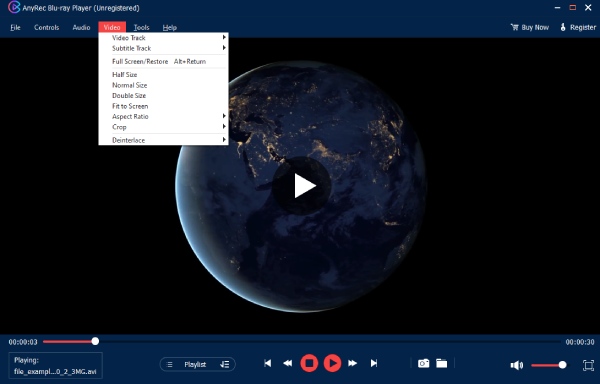
Paso 2.Si tus archivos WebM contienen diferentes pistas de subtítulos, puedes expandir la lista desplegable "Vídeo" y seleccionar la pista de subtítulos deseada en el submenú "Pista de subtítulos".
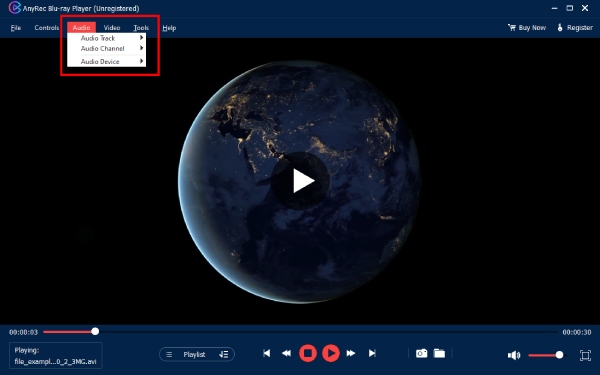
Paso 3.Además, puedes ajustar la pista de audio, el canal de audio y el dispositivo de audio desde la lista desplegable "Audio".
Conclusión
¿Tienes problemas para reproducir WebM en QuickTime Player o Windows Media Player? Quizás te convenga más usar un reproductor que admita WebM directamente. Reproductor de vídeo WebM lo arregla en segundos. Para cualquiera que quiera un programa para diferentes tipos de medios, AnyRec Blu-ray Player Es una excelente opción. Abre archivos WebM de forma nativa, maneja 4K sin problemas y también funciona como reproductor de Blu-ray y DVD, algo que la mayoría de los reproductores exclusivos de WebM simplemente no ofrecen.
Descarga segura
Descarga segura
Artículos relacionados
Acerca de nuestro autor