
Nagrywaj połączenia Google Voice na 4 praktyczne sposoby [wszystkie urządzenia]

Czasami chcesz nagrywaj połączenia Google Voice Aby utworzyć kopię pliku audio z ważnego spotkania, podejrzanych lub pamiętnych połączeń. Google Voice pozwala to zrobić dzięki wbudowanej funkcji nagrywania połączeń przychodzących. Jest ona jednak ograniczona tylko do połączeń przychodzących. Jeśli szukasz sposobu na rejestrowanie zarówno połączeń przychodzących, jak i wychodzących, czytaj dalej ten wpis, ponieważ przedstawia on cztery sposoby i obejście nagrywania połączeń w Google Voice. Zanurz się w lekturze.
Lista przewodników
Tajny sposób nagrywania połączeń przychodzących i wychodzących z Google Voice w systemach Windows i Mac Jak nagrywać połączenia przychodzące za pomocą Google Voice bezpośrednio na komputerze Jak nagrywać połączenia przychodzące za pomocą Google Voice bezpośrednio na iPhonie i Androidzie FAQsTajny sposób nagrywania połączeń przychodzących i wychodzących z Google Voice w systemach Windows i Mac
Jak wspomniano, nagrywanie rozmów w Google Voice obejmuje tylko połączenia przychodzące. Aby nagrywać również połączenia wychodzące, potrzebne jest rozwiązanie tymczasowe, np. profesjonalne AnyRec Screen RecorderTo oprogramowanie do nagrywania rozmów na komputerze stacjonarnym oferuje rejestrator dźwięku, który rejestruje zarówno Twój głos, jak i głos rozmówcy, niezależnie lub jednocześnie. Umożliwia nagrywanie rozmów Google Voice z wersji internetowej w wysokiej jakości i zapisywanie ich w różnych formatach plików, takich jak AAC, MP3 lub WAV. To rozwiązanie to doskonała opcja, jeśli chcesz nagrywać rozmowy Google Voice bez wyświetlania powiadomienia o nagrywaniu. Chcesz nagrywać połączenia przychodzące i wychodzące w Google Voice oraz połączenia przychodzące za pomocą tego narzędzia? Zanurz się w temat poniżej!
Umożliwia usuwanie szumów i redukcję echa podczas połączeń w usłudze Google Voice.
Przycinaj, scalaj i konwertuj nagrania rozmów Google Voice do formatów AAC, AC3 i innych.
Umożliwia sprawdzenie dźwięku nagrania rozmowy Google Voice i dostosowanie jego jakości.
Wspiera zachowanie oryginalnej jakości dźwięku nagrania.
Bezpieczne pobieranie
Bezpieczne pobieranie
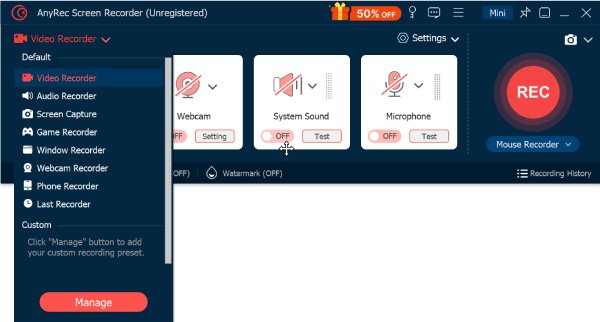
Krok 1. Pobierz i zainstaluj AnyRec Screen Recorder na komputerze Mac lub Windows. Następnie uruchom narzędzie, kliknij menu rozwijane trybu nagrywania i wybierz „Rejestrator dźwięku”.
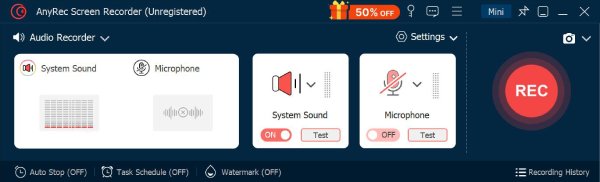
Krok 2. Następnie włącz opcje „Dźwięk systemowy” i „Mikrofon”, aby rejestrować zarówno swój głos, jak i głos rozmówcy podczas połączenia Google Voice. Możesz również dostosować głośność do swoich potrzeb.
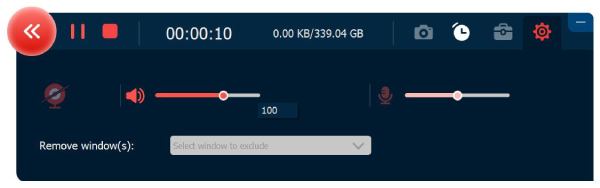
Krok 3. Po zakończeniu kliknij „NAGRAJ”, aby rozpocząć nagrywanie. Następnie przejdź do rozmowy Google Voice i dostosuj głośność podczas nagrywania. Po zakończeniu kliknij „Zatrzymaj” i zapisz nagranie rozmowy Google Voice.
Jak nagrywać połączenia przychodzące za pomocą Google Voice bezpośrednio na komputerze
Oprócz pierwszego z polecanych rozwiązań, jak już wiesz, możesz również nagrywać rozmowy Google Voice bezpośrednio, korzystając z wbudowanej funkcji nagrywania rozmów na platformie. Możesz też wyszukać Rejestratory dźwięku Chrome i rozszerzenia jako alternatywy. Nie potrzebujesz żadnego oprogramowania firm trzecich; wystarczy uzyskać dostęp do Google Voice przez przeglądarkę i użyć komendy klawiatury podczas połączenia. Funkcja ta nagrywa jednak tylko połączenia przychodzące, a obie strony usłyszą automatyczny komunikat po rozpoczęciu nagrywania. Jeśli Ci to odpowiada, wykonaj poniższe kroki, aby nagrywać połączenia przychodzące w Google Voice:
Krok 1. Uzyskaj dostęp do platformy Google Voice w przeglądarce Windows lub Mac i zaloguj się. Następnie kliknij „Ustawienia” z ikoną koła zębatego w prawym górnym rogu.
Krok 2. Następnie wybierz opcję „Ustawienia głosowe”, kliknij przycisk „Połączenia” i zaznacz pole „Włącz nagrywanie” w sekcji „Opcje połączeń”. Następnie kliknij „Zapisz zmiany”, aby zastosować ustawienia.
Krok 3. Następnie, gdy ktoś do Ciebie zadzwoni, odbierz połączenie i naciśnij „4” na klawiaturze, aby rozpocząć nagrywanie rozmowy Google Voice.
Krok 4. Po zakończeniu naciśnij ponownie „4”.

Jak nagrywać połączenia przychodzące za pomocą Google Voice bezpośrednio na iPhonie i Androidzie
Jeśli używasz telefonu komórkowego do wykonywania lub odbierania połączeń Google Voice i chcesz je nagrać, możesz skorzystać z wbudowanej funkcji nagrywania platformy. Jednak, podobnie jak w wersji internetowej, powiadomienia o nagraniu są wysyłane do wszystkich uczestników połączenia. Postępuj zgodnie z instrukcjami dla każdego urządzenia, aby nagrywać połączenia w Google Voice za pomocą telefonu z systemem Android lub iPhone'a. Możesz też użyć innych funkcji. aplikacje do nagrywania dźwięku do przechwytywania połączeń online.
Nagrywanie połączeń przychodzących Google Voice na Androidzie
Krok 1. Uruchom aplikację Google Voice na swoim Androidzie. Następnie dotknij ikony „trzech linii lub trzech kropek” w lewym górnym rogu.
Krok 2. Następnie wybierz opcję „Ustawienia”, przejdź do sekcji „Połączenia” i włącz opcję „Połączenia przychodzące”.
Krok 3. Następnie, po otrzymaniu połączenia przychodzącego, odbierz je i uzyskaj dostęp do klawiatury telefonu z systemem Android.
Krok 4. Następnie naciśnij „4”, aby rozpocząć nagrywanie rozmowy. Po zakończeniu naciśnij „4” jeszcze raz, aby zatrzymać i zapisać nagranie. Gotowe!

Nagraj połączenie Google Voice na iPhonie
Krok 1. Uruchom aplikację Google Voice na swoim iPhonie, przejdź do sekcji „Ustawienia” i z listy opcji wybierz „Połączenia”.
Krok 2. Następnie przewiń listę opcji w dół, aż znajdziesz „Połączenia przychodzące”. Przełącz przełącznik obok, aby włączyć nagrywanie rozmów głosowych.
Krok 3. Gdy skończysz i odbierzesz połączenie przychodzące, naciśnij klawisz „4” na klawiaturze swojego iPhone'a, aby rozpocząć nagrywanie.
Krok 4. Naciśnij ponownie ten sam klawisz (4), aby zatrzymać nagrywanie. Nagraną rozmowę znajdziesz w nagraniach poczty głosowej w swojej poczcie Google Voice.

FAQs
-
1. Gdzie mogę znaleźć nagrane połączenia przychodzące w usłudze Google Voice?
Nagrane połączenia przychodzące znajdziesz w aplikacji lub na stronie internetowej Google Voice. Otwórz Google Voice, przejdź do sekcji Połączenia lub Poczta głosowa i wyszukaj nagraną rozmowę. Możesz jej tam odsłuchać lub pobrać plik audio, jeśli chcesz.
-
2. Jak nagrywać połączenia wychodzące Google Voice na iPhonie/Androidzie?
Google Voice nie pozwala na nagrywanie połączeń wychodzących na iPhonie ani Androidzie za pomocą wbudowanej funkcji. Aby nagrywać połączenia wychodzące, należy skorzystać z aplikacji innej firmy do nagrywania połączeń lub wbudowanego rejestratora ekranu/dźwięku w urządzeniu podczas trwania połączenia.
-
3. Jak długo mogę nagrywać rozmowy Google Voice?
Google Voice nie ma sztywnego limitu czasu nagrywania połączeń przychodzących. Możesz nagrywać rozmowy tak długo, jak długo trwają, ale bardzo długie rozmowy mogą być ograniczone przez pamięć urządzenia lub wydajność aplikacji.
Wniosek
To wszystko! Oto cztery najlepsze sposoby na nagrywaj rozmowy w Google Voice Na komputerach z systemem Windows, Mac, Android i iPhone. Dzięki tym metodom możesz łatwo utworzyć kopię pliku audio z ważnego spotkania, podejrzanych połączeń lub pamiętnych rozmów, aby podzielić się nimi z rodziną lub znajomymi. Pamiętaj, że chociaż Google Voice ma wbudowaną funkcję nagrywania rozmów, jest ona ograniczona do połączeń przychodzących. Ponadto, jeśli chcesz nagrywać potajemnie, wbudowana funkcja nie jest idealnym rozwiązaniem, ponieważ automatycznie powiadamia rozmówcę. W takim przypadku, AnyRec Screen Recorder to najlepsza alternatywa. Wypróbuj już dziś!
Bezpieczne pobieranie
Bezpieczne pobieranie
O naszym autorze